Модуль «Мастерская»
__NOTOC__
Что такое элемент курса «Мастерская»?
«Мастерская» — это мощный элемент курса для взаимной оценки. Студенты добавляют свои работы, которые затем распределяются между их сверстниками для оценки в соответствии с шкалой оценок, указанной учителем.
Ссылка на видео: Обзор элемента курса «Мастерская»
__NOTOC__
Как его настроить?
- В курсе с включённым редактированием выберите «Мастерская» в разделе «Выбор элементов».
- Дайте ему название и, если нужно, описание.
- Раскройте другие разделы, чтобы выбрать нужные параметры. Если вы не уверены, оставьте всё по умолчанию. Подробнее см. в разделе Настройки мастерской.
- Параметры оценивания — студенты получают две оценки: одну за свою работу и одну за качество их взаимной оценки. Страница Стратегии оценивания в мастерской объясняет это подробнее.
- Параметры ответа — здесь вы объясняете задание, которое должны выполнить студенты.
- Параметры оценки — здесь вы даёте краткое описание того, как они будут оценивать работы своих сверстников.
- Обратная связь, если включена, позволит студентам добавлять текстовые комментарии при проверке работ друг друга.
- Примеры работ, если включены, позволяют вам предоставить примеры для студентов, чтобы они попрактиковались, прежде чем начнут оценивать друг друга. (Включение этого пункта открывает дополнительные опции.)
- Доступность даёт вам возможность разрешить студентам начать оценивать друг друга сразу после окончания срока представления работ, а не ждать, пока вы сделаете это вручную.
- Нажмите «Сохранить и отобразить» и изучите фазы мастерской в разделе «Вид для учителя» ниже, убедившись, что вы завершили фазу настройки и переключились на фазу представления работ, когда хотите, чтобы ваши студенты начали работу.
Как это работает?
Вид для студента
- Студенты нажимают на значок «Мастерская» в курсе, чтобы получить к нему доступ. Сначала они увидят либо фазу настройки (если учитель всё ещё готовит мастерскую), либо фазу представления работ, когда им будет разрешено отправлять свои работы.
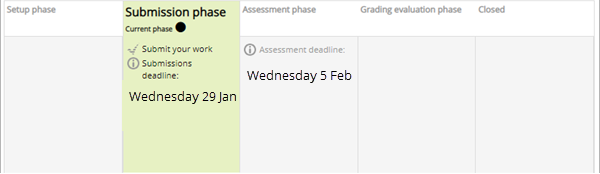
- В другие фазы будут сделаны выделения в разное время в зависимости от настроек учителя. Во время фазы оценивания студенты прокручивают страницу вниз, чтобы просмотреть работы, которые они должны проверить:

- После того как оценки вычислены и окончательно оформлены, а мастерская закрыта, студенты видят свои две оценки.
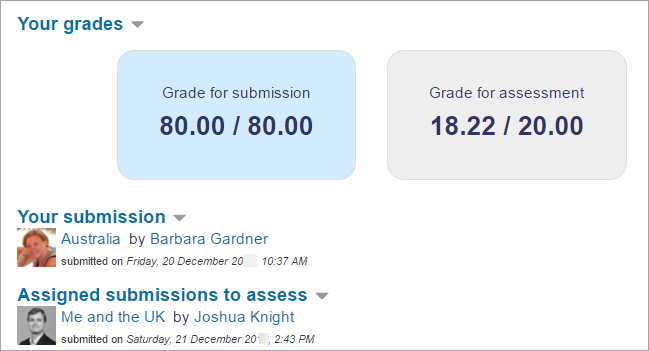
Вид для учителя
После того как элемент курса «Мастерская» создан и сохранён, он находится в фазе настройки. Он должен быть в фазе представления работ, чтобы студенты могли отправлять свои работы, а затем перемещён в фазу оценивания, чтобы они могли просматривать работы друг друга. Переключение может быть автоматическим или ручным.
Фаза настройки
- Нажмите «Редактировать форму оценки», чтобы предоставить подробные критерии оценивания для ваших студентов. Когда закончите, нажмите «Сохранить и закрыть», и все галочки в фазе настройки будут одного цвета.
- Вы готовы переключиться на фазу представления работ, которая позволяет студентам отправлять свои работы. Нажмите на значок или текст в верхней части фазы представления работ. Эта фаза будет выделена.
Фаза представления работ
- Теперь студенты смогут отправлять свои работы в течение этого времени, до любого указанного вами срока — если только вы также не разрешили работы после срока.
- Нажмите на ссылку «Распределить работы», чтобы решить, хотите ли вы сами выбрать, какой студент оценивает чью работу (ручное распределение), или вы хотите, чтобы Moodle выбрала за вас (случайное распределение). И хотите ли вы, чтобы студенты оценивали работы других, даже если они сами ничего не отправили?
- Если в разделе «Доступность» вы установили автоматическое переключение мастерской в фазу представления работ после окончания срока представления работ, выберите плановое распределение.
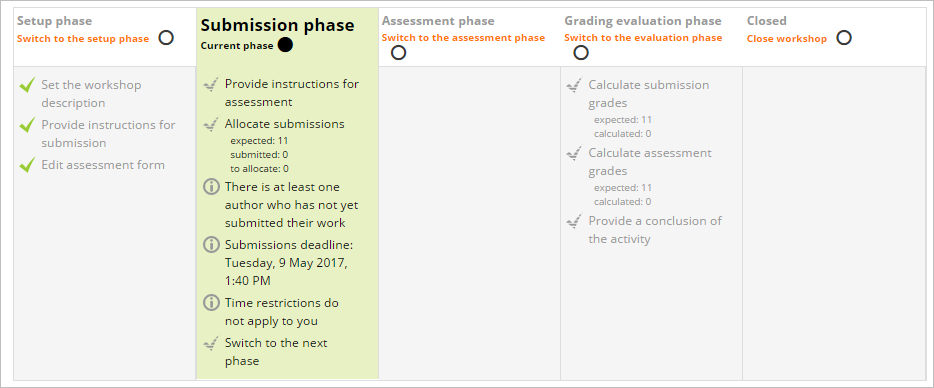
- Вы можете увидеть, сколько человек представило работы, и сколько ещё должны представить. Нажмите на значок или текст, чтобы перейти в фазу оценивания, если вы решили перейти на эту фазу самостоятельно. Эта фаза будет выделена. (Помните, что вы можете вернуться на предыдущую фазу, если вам нужно, например, если вы хотите разрешить студенту повторно отправить работу.)
Фаза оценивания
- Студенты будут оценивать работы своих сверстников в соответствии с предоставленными вами инструкциями и критериями.
- Вы можете отслеживать их прогресс, просматривая оценки под экраном фаз:
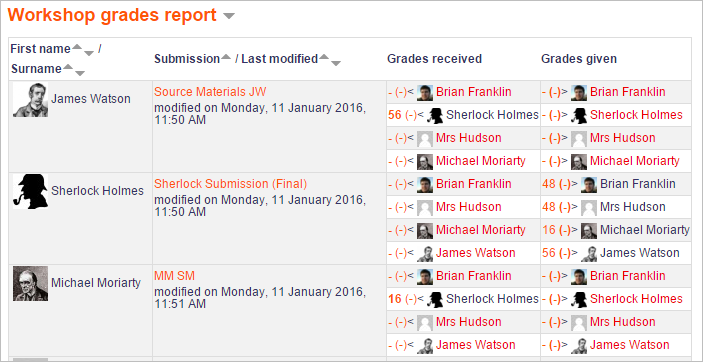
- Когда будете готовы, нажмите на значок или текст, чтобы перейти в фазу оценивания оценок. Эта фаза будет выделена.
Фаза оценивания оценок
- Здесь Moodle вычисляет итоговые оценки за представление работы и за оценку. Страница Использование мастерской даёт более подробную информацию о том, как работает оценивание.
- Для оценки за оценку вы можете решить, насколько строгим должно быть сравнение. Если вы не уверены, оставьте значение по умолчанию «справедливое».
- Вы можете пересчитывать оценки несколько раз.
- Здесь вы можете изменить оценки, если нужно.
- Вы можете показать другим студентам выбранные работы, если хотите. Нажмите на работу в отчёте по оценкам мастерской (изображение выше) и прокрутите вниз до «Обратная связь для автора». Отметьте галочкой, чтобы опубликовать эту работу. Другие студенты увидят её после закрытия мастерской.
Закрытие мастерской
Когда вы будете удовлетворены итоговыми оценками, нажмите на значок или текст, чтобы закрыть мастерскую. Выделяется фаза «Закрыто», и студенты смогут увидеть свои оценки, опубликованные работы и заключение, если вы его добавили.